

補助金申請の第一歩|GビズID代理申請設定ガイド
※本記事は執筆当時の情報に基づきます。法改正等により現在の内容と異なる場合がありますので、実際の運用にあたっては必ず最新の法令をご確認ください。
補助金の申請と聞くと、「手続きが難しそう」「自分一人で最後までできるだろうか」と不安に感じる方も多いかもしれません。しかし、どうぞご安心ください。補助金申請システム「Jグランツ」には、私たち行政書士のような専門家が、あなたのパートナーとして入力をサポートできる「代理申請」という心強い仕組みがあります。
このガイドでは、専門家へスムーズにバトンを渡すための準備である「委任(いにん)設定」の手順を解説します。この設定を行うことで、行政書士があなたに代わって複雑な入力を進められるようになります。二人三脚で夢の実現へ向けて、まずは最初のステップを一緒に踏み出しましょう!
設定を始める前の重要チェック
操作を始める前に、まずは以下の2点をご確認ください。ここが整っていると、その後の手続きがスムーズに進みます。
【最重要】アカウント種別の確認
以下の操作は、必ず法人代表者や個人事業主用の「GビズIDプライムアカウント」で行う必要があります。 従業員用の「メンバーアカウント」では、委任設定の権限がありません。これは、事業の重要な決定権を持つ方(代表者様など)が「誰にサポートを依頼するか」を法的に正しく証明し、セキュリティを守るための大切なルールです。
準備するもの
- 受任者(行政書士)のアカウントID
- 当事務所のメールアドレス(正式にご依頼いただいた後にご案内いたします)
- 委任終了日の事前相談
- 設定の中で「いつまで依頼するか」の期限を入力する必要があります。補助金の事業期間に合わせて設定する必要があるため、あらかじめ相談して決めておきます。
準備はよろしいでしょうか?それでは、GビズIDの管理画面にログインして、設定を始めていきましょう。
1. 事業主様(委任元)の操作手順
まずは、事業主様(画面上では「委任元」と表記されます)の画面から、行政書士へ「サポートをお願いします」という依頼を送る操作です。
- ログインとメニュー選択
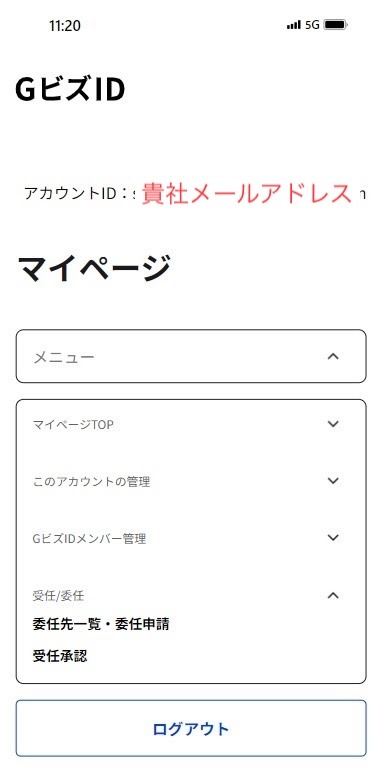
- GビズIDにログイン後、トップメニューにある「受任/委任」をクリックし、表示されるメニューから「委任先一覧・委任申請」を選択してください。
- GビズIDにログイン後、トップメニューにある「受任/委任」をクリックし、表示されるメニューから「委任先一覧・委任申請」を選択してください。
- 委任先の指定
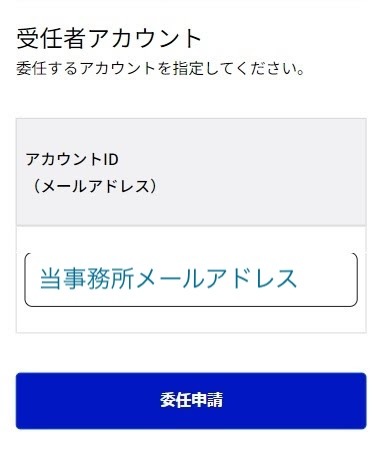
- 「委任先一覧」画面が開きます。「受任者アカウント」(行政書士を指します)の欄に、当事務所のメールアドレスを入力し、「委任申請」ボタンを押してください。
- 「委任先一覧」画面が開きます。「受任者アカウント」(行政書士を指します)の欄に、当事務所のメールアドレスを入力し、「委任申請」ボタンを押してください。
- 委任内容の入力
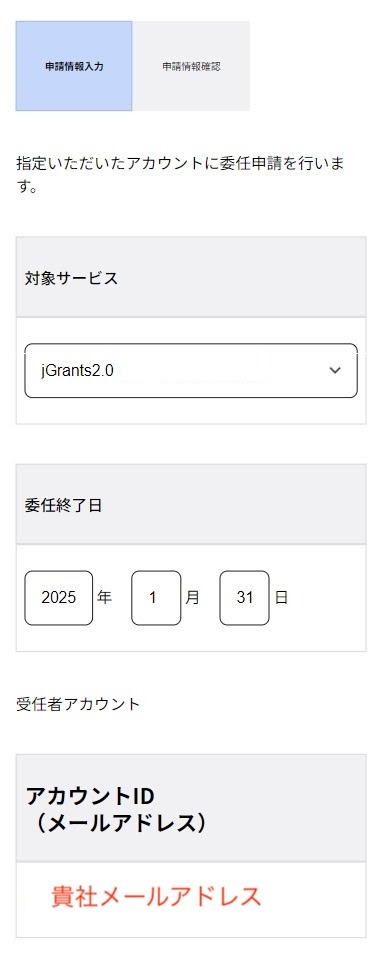
- 画面が切り替わりますので、以下の項目を入力・選択します。
- 対象サービス:補助金申請の場合、リストから「Jグランツ」を選択してください。
- 委任終了日:事前に相談した日付を入力します。 入力できたら、再度「委任申請」ボタンを押します。
- 確定操作(あと少しです!)
- 確認画面が表示されます。内容が正しいことを確認し、「OK」ボタンをクリックしてください。さらに確認のポップアップが表示されるので、もう一度「OK」を押します。
- 完了確認
- 画面に「委任申請完了(承認待ち)」と表示されれば、事業主様での操作は完了です!同時に、当事務所へ「受任承認依頼のお知らせ」というメールが自動で届きます。
お疲れ様でした!これで準備が整いました。ここからは行政書士が操作します。
2. 行政書士(受任者)が行う承認操作
事業主様からの依頼を受け、次は行政書士(画面上では「受任者」と表記されます)側で「謹んでお引き受けします」という承認作業を行います。この間、事業主様は安心してお待ちください。
- GビズIDの「受任承認」メニューから手続きに入ります。
- 送られた「委任申請ID」で検索を行い、内容を確認の上で承認します。
- 確認のポップアップで「OK」を押し、確定させます。
行政書士の承認操作が終わると、事業主様のアドレス宛に「委任登録完了のお知らせ」というメールが届きます。
このメールが届いたら、設定は完了です!これで行政書士がシステムにログインし、あなたに代わって申請書類を作成できる状態になりました。ここから先は、採択を目指して具体的な申請内容を形にしていきます。
3. 事業主様による最終提出操作
書類の作成が進み、行政書士がすべての入力を終えた後、最後に最も重要なステップが待っています。ここからは「GビズID」のサイトではなく、補助金申請システム「Jグランツ」のサイトでの操作となります。
代理人である行政書士は、最終的な「提出(送信)」ボタンを押すことはできません。たとえ書類が完璧に完成していても、最後に事業主様がご自身の意思で「申請する」ボタンを押さない限り、審査は始まりません。
- 通知メールのチェック
- 行政書士が入力と確認依頼を終えると、事業主様に「補助金申請の確認のお願い」というメールが届きます。
- Jグランツへログイン
- メールのURLからJグランツにログインし、作成された申請内容(事業計画や経費、添付書類など)を最終確認してください。
- 「申請する」または「訂正依頼」の選択
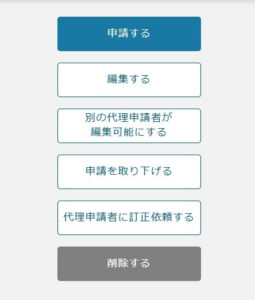
- 内容を確認後、以下のいずれかの操作を行います。どちらのボタンも同じ確認画面内に配置されています。
| 状況 | 押すべきボタン | その後の流れ |
|---|---|---|
| 内容に問題なし! | 申請する | 確認ポップアップで「申請する」を押し、最後に「OK」を押せば完了です。 |
| 修正してほしい… | 代理申請者に訂正依頼する | 行政書士に通知が届き、再度こちらで修正作業ができるようになります。 |
「ここをもう少し直したい」と思われたときは、遠慮なく訂正依頼を出してください。納得のいくまで磨き上げることが、採択への一番の近道です。
最後に「補助金申請が提出されました」という通知メールが届けば、すべての手続きは無事終了です!あとは採択されることを祈りましょう。
補助金代理申請手順まとめ
今回のステップの全体像を振り返りましょう。
| 操作 | 担当者 | 必要なもの |
|---|---|---|
| GビズIDでの委任申請 | 事業主 | プライムID、当事務所のメールアドレス |
| 受任の承認操作 | 行政書士 | 委任申請ID |
| 申請内容の作成・入力 | 行政書士 | 事業計画書などの資料 |
| Jグランツでの最終提出 | 事業主 | Jグランツへのログイン、内容の最終確認 |
補助金のデジタル申請は、初めての方には少し不慣れな部分もあるかもしれません。しかし、一つひとつのステップを丁寧に進めていけば必ず完了できます。
もし操作中に「このボタンでいいのかな?」「次に何をすればいいかわからない」と迷われたときは、お気軽に当事務所へご相談ください。事業主様が安心して事業に集中できるよう、最後まで全力で伴走いたします。